しろくま皮膚科 サイト更新マニュアル
どなたでも迷わず操作できるよう、画面の流れに沿ってご説明しています
1. 管理画面へのログイン
ブラウザで https://shirokuma-derm.com/wp-admin/ にアクセスします。
お渡ししているユーザー名とパスワードを入力し、「ログイン」を押します。
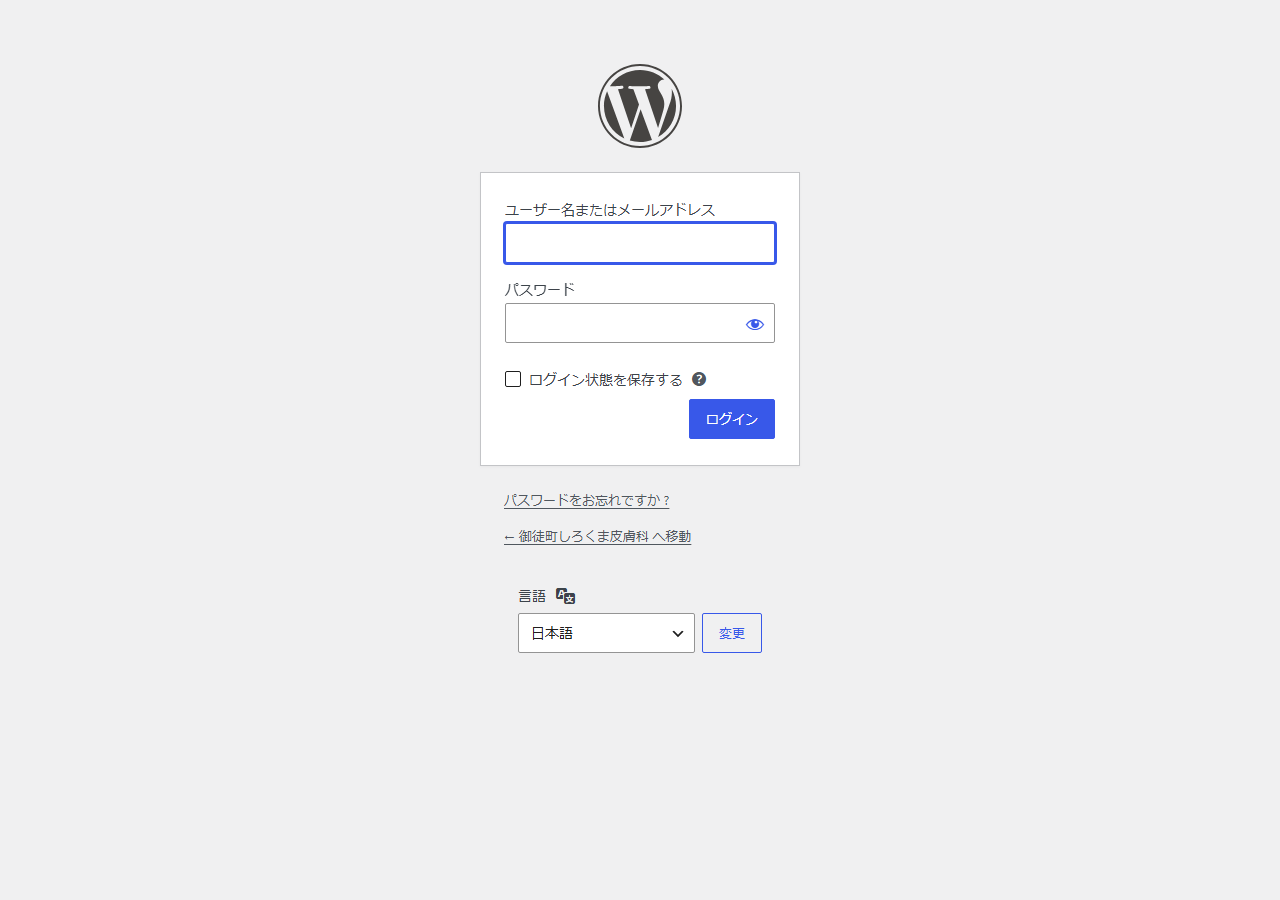
↑ ログイン画面
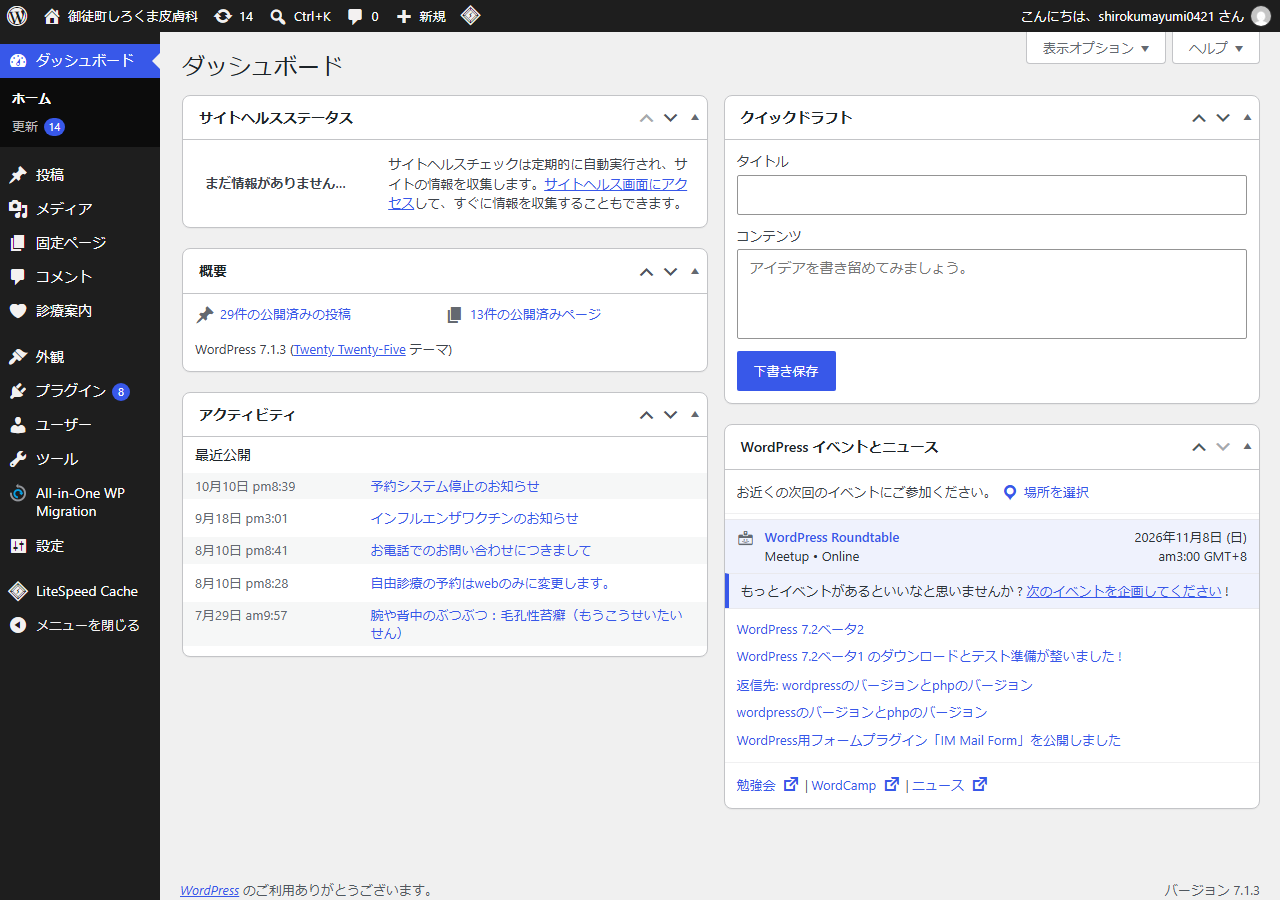
↑ ログイン後の管理画面。左側のメニューから各操作を行います
2. お知らせの投稿・編集
左メニューの「投稿」→「新規追加」を選びます。
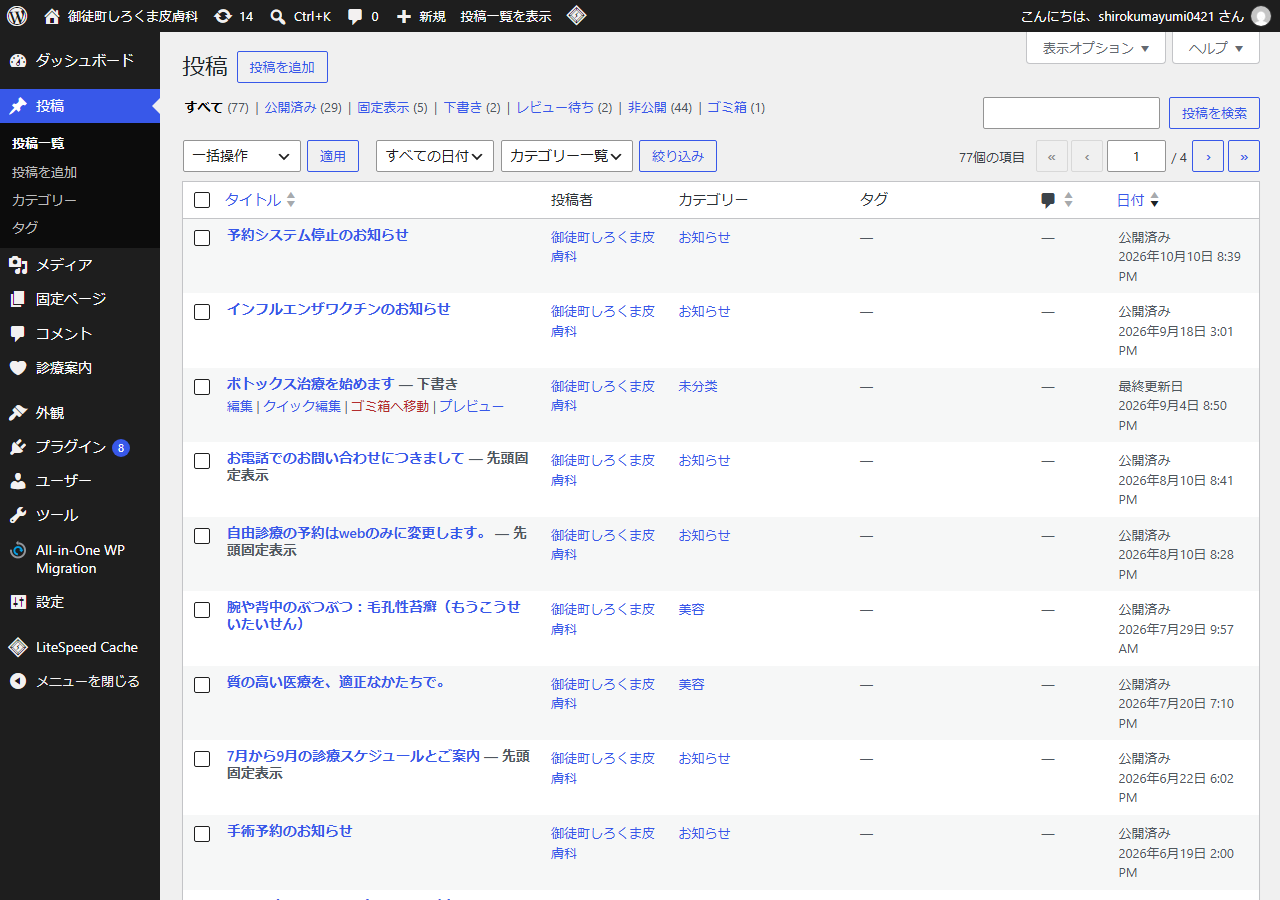
↑ 投稿一覧画面。既存記事はここから編集できます
上部にタイトルを入力し、その下の本文エリアにお知らせの内容を入力します。
画面右側にある「アイキャッチ画像を設定」から、その記事に表示したい画像を設定します。
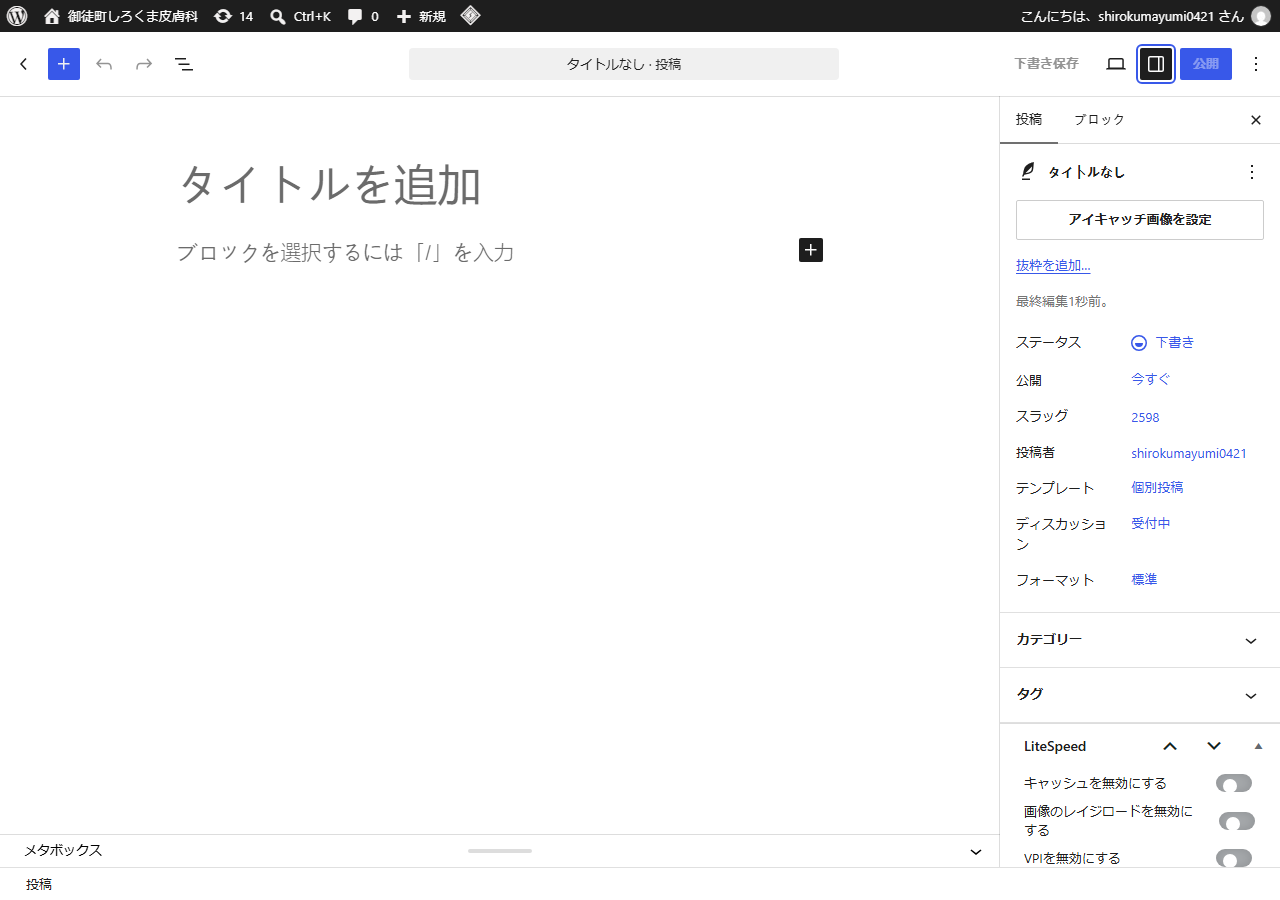
↑ 新規投稿画面。右側の「アイキャッチ画像を設定」をクリックします
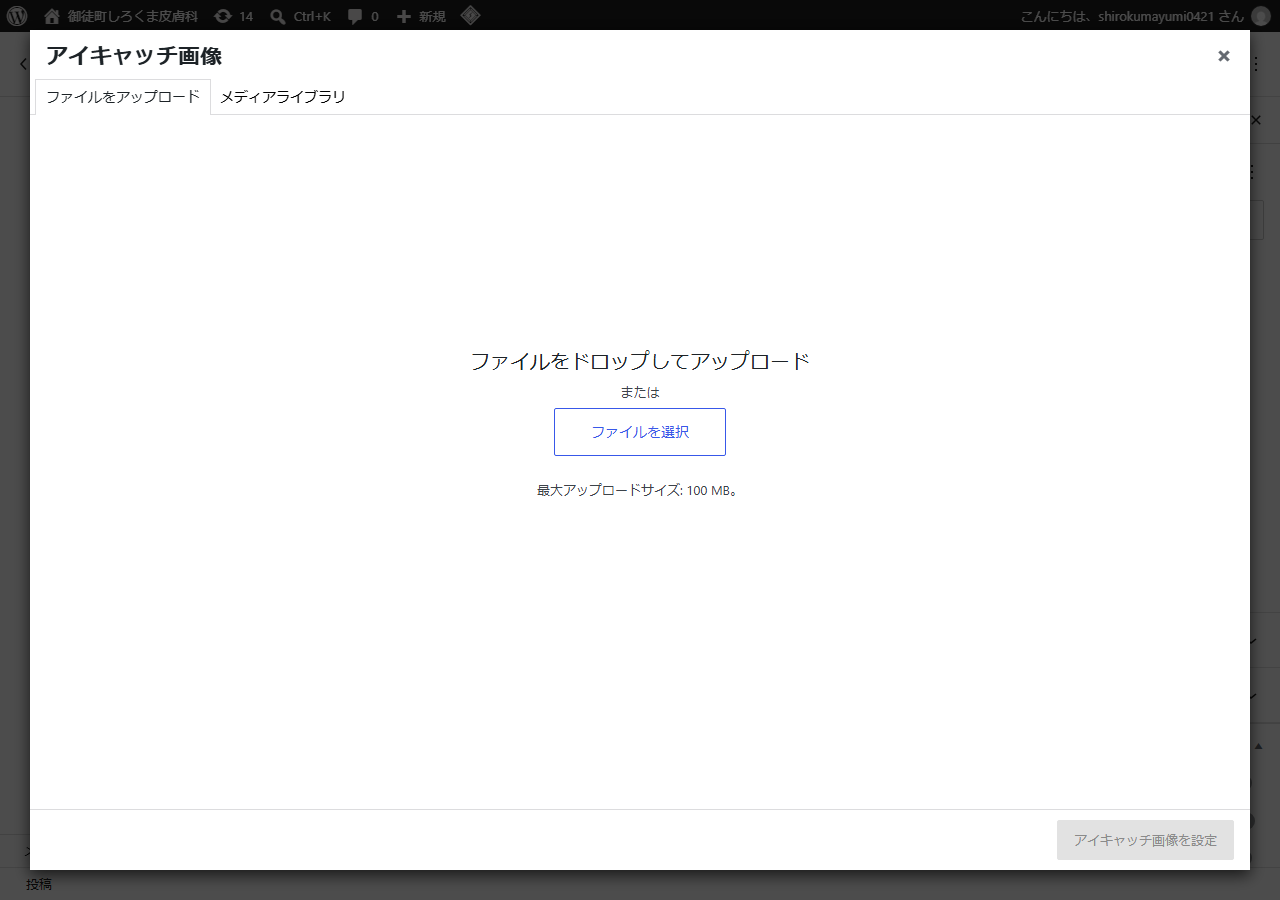
↑ クリックすると画像を選ぶ画面が開きます。「ファイルを選択」で新しい画像をアップロードできます
右上の「公開」ボタン(更新時は「更新」)を押せば、サイトに反映されます。
3. 診療案内ページの編集
左メニューから、編集したい診療項目の一覧(治療メニューなど)を選び、対象のページをクリックして開きます。
本文中の文章をクリックすると、その場で直接編集できます。画像をクリックすると、差し替え用のメニューが出てきます。
編集が終わったら、右上の「更新」ボタンを押して保存します。
4. 画像を使うときのコツ
画像のファイルサイズはできるだけ2MB以下にしてからアップロードすると、ページの表示が速くなります。
対応している形式は JPG・PNG です。スマホで撮った写真もそのままアップロードできます。
5. 公開後の確認方法
更新・公開した後、実際のサイトを開いて内容を確認してください。
もし変更がすぐに反映されていないように見える場合は、ブラウザの再読み込み(スマホは画面を下に引っ張る、PCは Ctrl + F5)をお試しください。
6. 困ったときは
操作でわからないことがあれば、画面のスクリーンショットを添えてご連絡ください。できるだけ早く確認し、ご案内いたします。
納品後15日間はアフターサポート期間として対応いたしますので、どうぞお気軽にご連絡ください。